How to choose a music player for Android when the music is your own
お気に入りのアルバム、CDなどから取り込んだ音源、どのストリーミングサービスでも見つからない録音。スマホの容量を圧迫せず、手軽に楽しめるプレーヤーを選びたいものです。
よくある「おすすめ音楽プレーヤー」の記事には十数本ものアプリが並び、結局どれを選ぶかは自分次第です。もっと手早く選ぶなら、音楽をどこに保存しているか、スマホにどれだけ空き容量があるかをまず考えましょう。この2つでプレーヤーの種類を絞れば、あとは必要な機能を確認するだけです。
まずは音楽の保存先を確認
スマホに保存している場合。 コレクション全体がすでにスマホに収まっているなら、端末内のファイルを再生する音楽プレーヤーがいちばん手軽です。ネット接続なしですべて再生できるので、ファイルの整理方法や音質でアプリを選べます。Android Authorityの2026年1月のまとめ記事では、15本を紹介しています。
自宅サーバーやNASに保存している場合。 メディアサーバーを動かしているパソコンやNASにライブラリがあるなら、そのサーバーに対応するクライアントアプリを使いましょう。Android Authorityの記事では、この用途に使えるPlexampやSymfoniumなどを紹介しています。便利な方法ですが、自宅の機器は電源を入れたままにし、アクセスできる状態にしておく必要があります。
クラウドストレージに保存している場合。 どの端末からでもアクセスできるようクラウドにファイルを置いているなら、クラウドのアカウントから読み込めるプレーヤーアプリか、プレーヤー内蔵のクラウドサービスが必要です。後者なら、別のアプリも追加のログインも不要です。保存先でファイルを開くだけで再生できます。
特に保存先がない場合。 ファイル自体は必要なく、音楽を聴ければ十分なら、ストリーミングサービスで間に合います。このガイドは、音源ファイルを手元に残しておきたい方のためのものです。
スマホにどれだけ空き容量がありますか?
ロスレス音源が多いと、スマホの容量にはなかなか収まりません。メモリーカードスロットのない機種なら、なおさらです。とはいえ、「すべてスマホに入れる」か「何も入れない」かの二択ではありません。ライブラリ全体はクラウドに置き、飛行機や通勤中に聴くアルバム数枚など、オフラインで聴きたいものだけをダウンロードしましょう。Wi-Fiに再接続すれば、残りのコレクションもそのままストリーミング再生できます。
プレーヤーを選ぶ前に、オフラインで聴くためにファイルを保存できるか、そのコピーを後で削除しても元のファイルが残るかを確認しましょう。
確認しておきたい機能
どのプレーヤーも、まずは自分のファイルで試してみましょう。1か月後も気に入って使い続けられるかは、次の点で決まります。
お持ちのファイル形式。 MP3、AAC、FLAC、WAVなど、実際に持っている形式を再生できるか確認しましょう。特にロスレス音源を中心に、手持ちのファイルをいくつか試してください。
フォルダーかタグか。 アーティストやアルバムのタグからライブラリを作るプレーヤーもあれば、フォルダーをたどって曲を探せるものもあります。タグが整理されていなかったり、長年フォルダーで音楽を整理してきたりしたなら、フォルダーから探せると手間が省けます。
オフライン再生。 先ほど触れたように、選んだ曲をスマホに保存できるか確認しましょう。
バックグラウンド再生。 画面をロックしても、他のアプリを使っていても音楽が流れ続け、ロック画面から操作できると便利です。
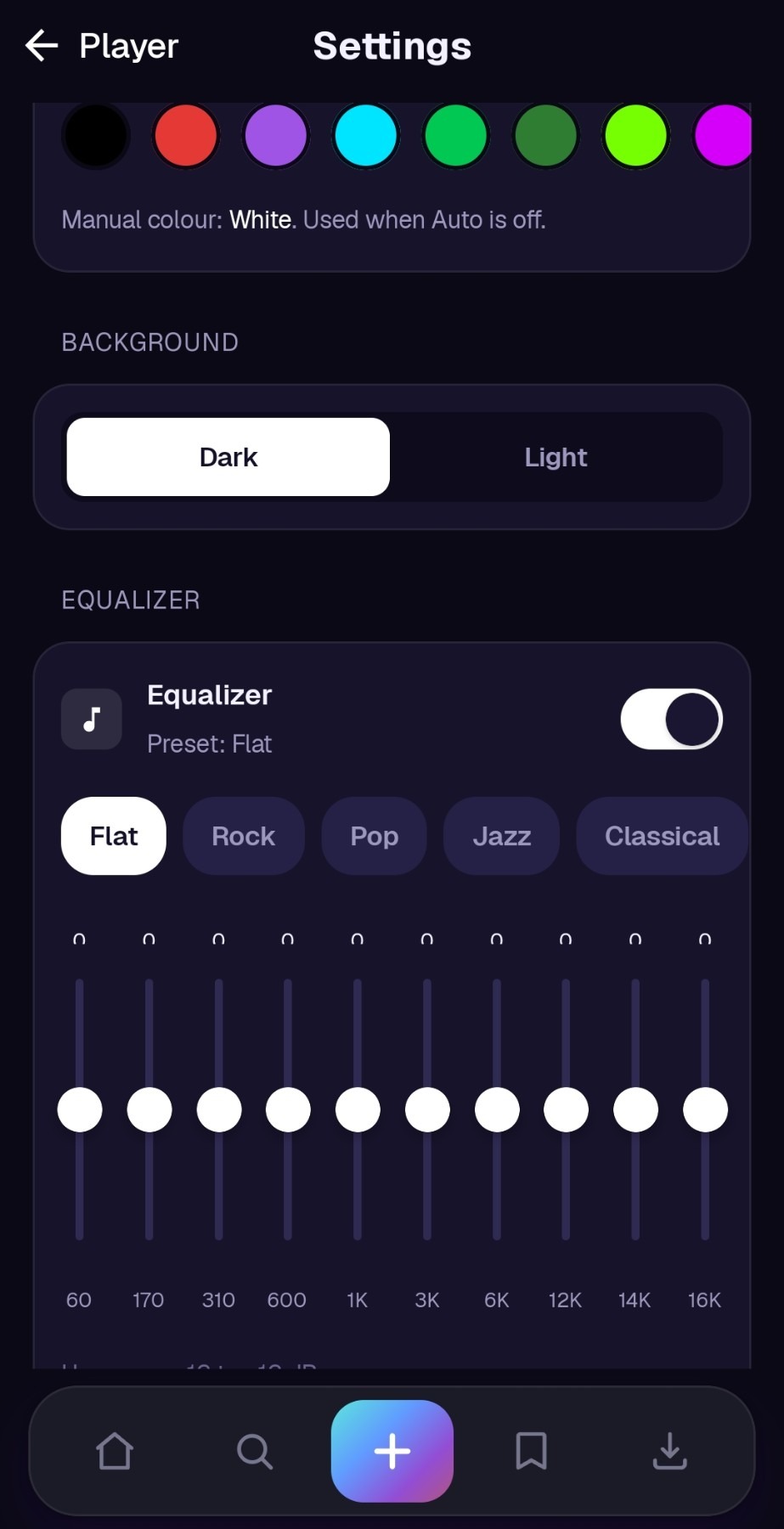
音質調整。 ヘッドホンの高音がきつかったり低音が強すぎたりするときは、プリセット付きのイコライザーが役立ちます。
再生速度とスリープタイマー。 オーディオブックや講義を聴くときや、音楽を聴きながら眠りたいときに便利です。
広告と料金体系。 無料版で使える機能と、購入やサブスクリプションが必要な機能を確認しましょう。機能の多さよりも、毎日使う機能があるかどうかが大切です。
Seedrが向いている使い方
Seedrはプレーヤー内蔵のクラウドストレージなので、音楽をクラウドに置く使い方に向いています。Seedrに保存したファイルは、ブラウザー、SeedrのAndroidアプリ、テレビのどれからでも、同じライブラリから再生できます。
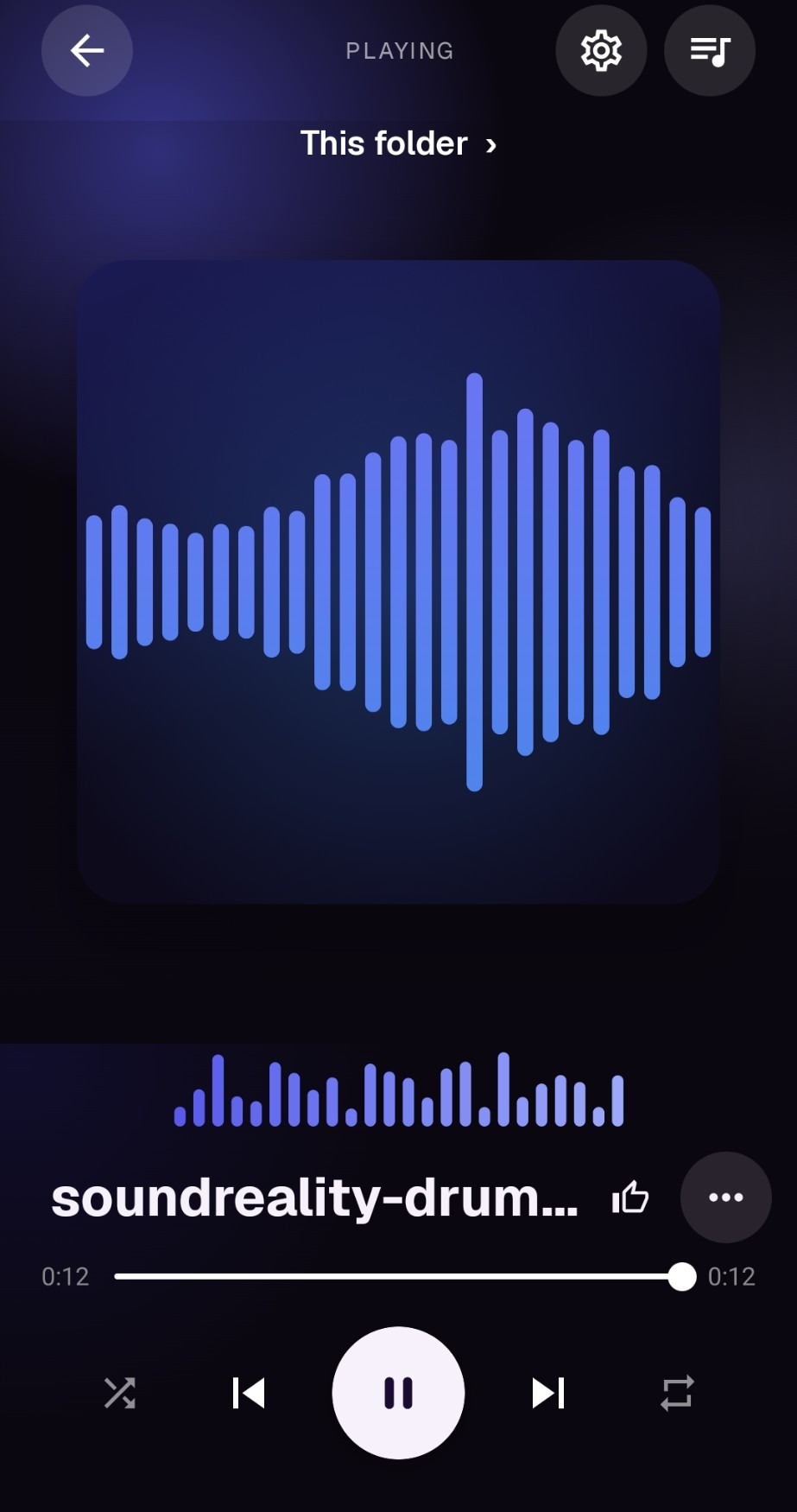
Androidアプリで音声ファイルを開くと、音声再生専用のプレーヤーで次の機能が使えます。
Spectrum、Neon Wave、Immersive、Auroraからプレーヤーのテーマを選べます。アクセントカラーをファイルごとのジャケット画像に合わせたり、背景をダークまたはライトに切り替えたりできます。
プリセット付きの10バンドイコライザーに加え、低音ブースト、バーチャライザー、ラウドネスで音質を調整できます。
再生速度は0.5xから2xまで設定でき、スリープタイマーは曲の終わりに合わせて再生を停止できます。
フォルダー内の曲を続けて再生でき、シャッフルやリピートにも対応しています。
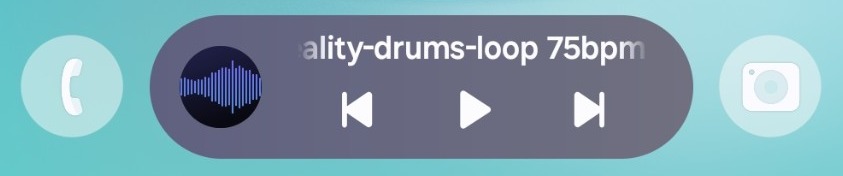
画面をロックしても音楽は流れ続けます。ロック画面には再生中の曲と、前の曲、再生、次の曲のボタンが表示されます。
再生中にライブラリへ戻っても、小さな円形のミニプレーヤーが画面に残るので、音楽を聴きながらファイルを探せます。
移動中にネットに接続できないときに備えて、曲のメニューからスマホにダウンロードできます。オフライン用のダウンロードは無料です。元のファイルはクラウドのライブラリに残るので、後でオフライン用のコピーを削除しても元のファイルは消えません。
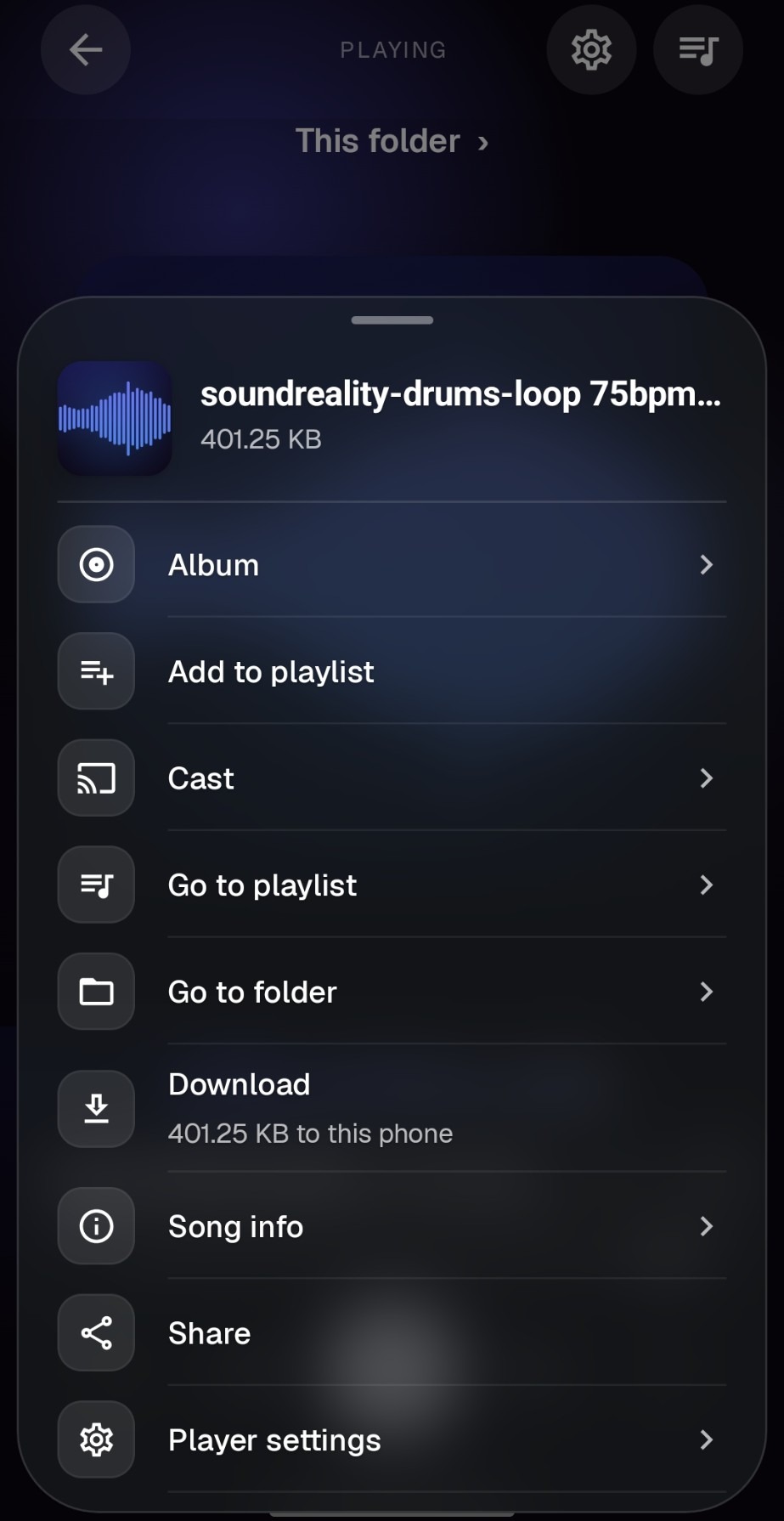
Seedrはアーティストやアルバムのタグではなく、フォルダーで音楽を整理するので、フォルダーで管理しているコレクションに向いています。
保存できる音楽の量はプランによって異なります。無料プランの2 GBにはアルバム数枚が収まりますが、本格的なライブラリにはさらに容量が必要です。現在のプランとストレージ容量をご確認ください。
✦ More space for your music ★ リスクなし · 7日間返金保証 · いつでも解約OK
別の選択肢が向いている場合
コレクションや聴き方によっては、Seedr以外の選択肢が向いています。
ほとんどオフラインで聴き、ライブラリがスマホに収まる場合。 端末内のファイルを再生するプレーヤーのほうが手軽です。
自分専用のSpotifyのような環境が欲しい場合。 アーティストやアルバムでの閲覧、細かくタグ付けしたメタデータ、スマートプレイリストを活用したいなら、音楽専用サーバーと使いやすいクライアントアプリの組み合わせが向いています。
すでにNASでメディアサーバーを運用している場合。 クラウドにもう1つコピーを置くより、そのサーバーのクライアントアプリを使いましょう。
ファイルを保存せず、音楽を聴くだけでよい場合。 ストリーミングサービスで十分です。
音楽をすでにクラウドに保存している方や、これから保存したい方で、スマホ、パソコン、テレビから同じライブラリの曲を聴きたいなら、Seedrがぴったりです。プレーヤーの詳しい機能はSeedrのオーディオプレーヤーをご覧ください。FLACのアルバムを聴くために、容量の小さいコピーを作りたい方は、FLACをMP3に変換する方法をご覧ください。
この記事は役に立ちましたか?
関連記事
The new Seedr Android app: your library on your phone and your TV
The upgraded Seedr Android app brings Seedr V2 to your phone and TV: add links, play video and audio in the built-in media player, and sign in on your TV with a QR code.
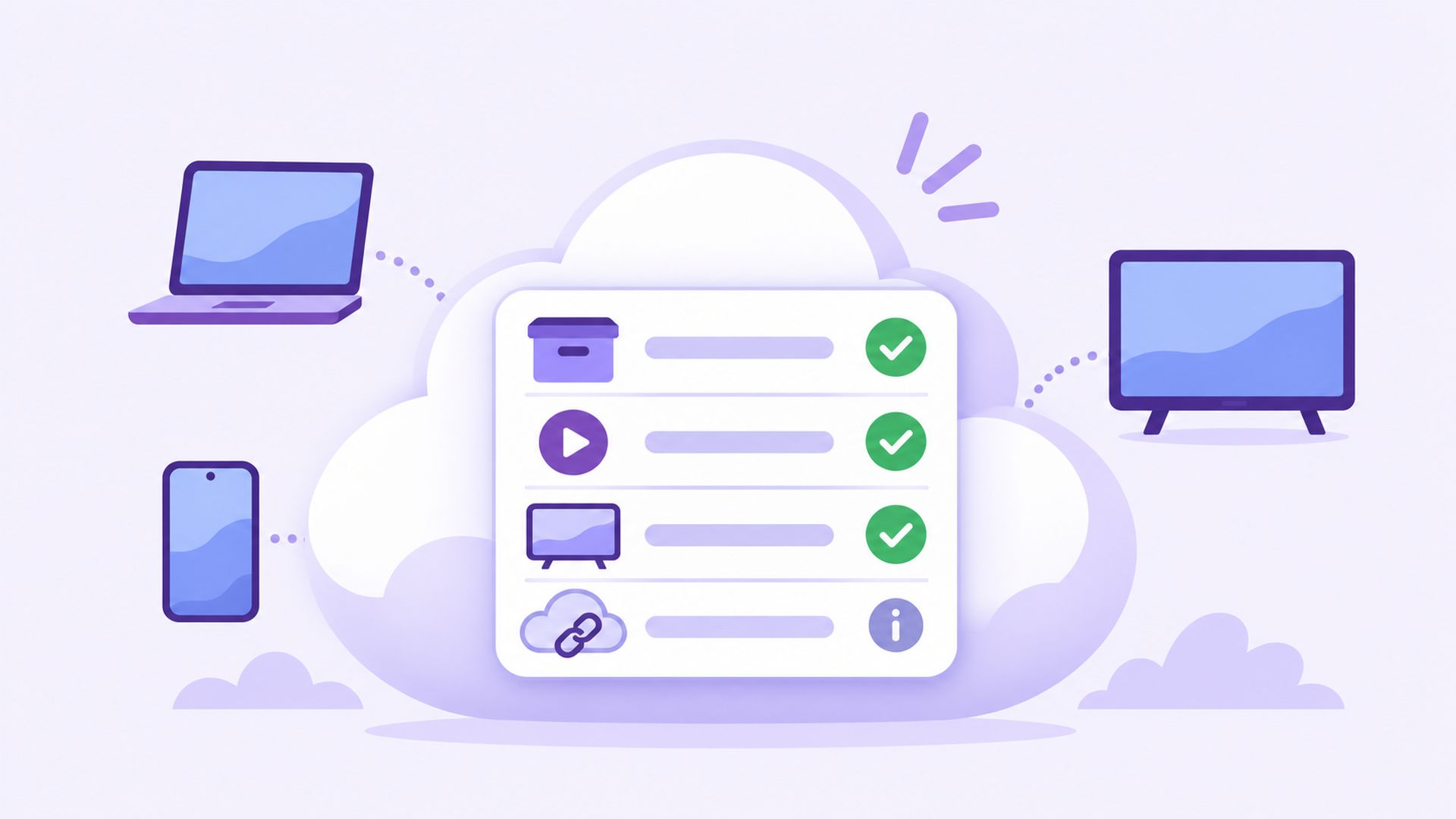
Is Seedr right for you? What it does and its limits
What Seedr does, which plan covers what, and what to know before you start: storage, streaming quality, TV apps, FTP and WebDAV, connected clouds.
Seedr glossary: cloud downloading terms explained
Plain definitions of cloud downloading terms, from remote downloads and magnet links to WebDAV, FTP, TV playback and seeding limits, with links to Seedr Help.